当您为戴尔Ins15 5547笔记本电脑更换为Windows 7 64位操作系统,并完成基础驱动安装后,发现独立显卡无法在设备管理器中正常显示或工作,这是一个在老旧机型升级系统后相对常见的问题。这通常并非硬件故障,而是由于驱动兼容性、系统设置或安装顺序不当所导致。本指南将为您系统性地分析问题根源并提供详细的解决步骤。
问题根源分析
- 驱动兼容性问题:戴尔Ins15 5547机型出厂可能预装Windows 8/8.1系统,其硬件驱动(尤其是显卡)对Windows 7的原生支持可能不完善。直接从戴尔官网或显卡厂商(AMD或NVIDIA)下载的“标准”驱动,可能无法在Win7下正确识别该机型特定的显卡硬件ID。
- 驱动安装顺序/冲突:在安装独立显卡驱动前,若未正确安装主板芯片组驱动、英特尔管理引擎接口(IMEI)驱动等核心系统驱动,可能导致硬件识别基础环境不完整,从而影响独显的识别。
- 系统默认显卡切换机制:该机型采用双显卡(集成显卡+独立显卡)设计,在操作系统层面,默认可能使用集成显卡以节省功耗。在某些情况下,独立显卡虽已安装驱动,但在设备管理器中可能被禁用或隐藏。
- BIOS/UEFI设置:部分戴尔电脑的BIOS中可能有关于显卡或显示输出的设置选项,不正确的设置可能导致独显无法被操作系统探测到。
系统化解决步骤
请按顺序尝试以下方法:
第一步:验证设备管理器状态并安装核心驱动
1. 右键点击“计算机”->“管理”->“设备管理器”。
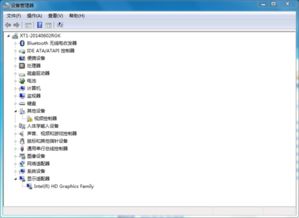
2. 查看“显示适配器”下是否只列出了英特尔HD Graphics(集成显卡)。检查是否有带黄色叹号的“未知设备”或“基本显示适配器”,这可能就是未被识别的独立显卡。
3. 优先安装主板芯片组驱动:前往戴尔官方支持网站,输入您的服务标签(在电脑底部的贴纸上),选择操作系统为“Windows 7 64位”。首先下载并安装“芯片组驱动”(Chipset Driver)。安装后重启电脑。
第二步:获取并安装正确的显卡驱动
1. 在戴尔支持页面,找到“显卡驱动”(Video Driver 或 VGA Driver)。请务必下载戴尔为此机型提供的、针对Win7 64位的专用版本,而非通用公版驱动。
2. 下载后,运行安装程序。如果安装程序提示“未找到兼容的硬件”,请尝试使用“解压后手动安装”的方法:
* 运行下载的EXE文件,当出现解压路径时,记住路径(如C:\DELL\DRIVERS\XXXXX),然后取消安装。
- 打开设备管理器,右键点击那个未知的显示设备或“基本显示适配器”->“更新驱动程序软件”->“浏览计算机以查找驱动程序软件”->“从计算机的设备驱动程序列表中选择”。
- 点击“从磁盘安装”->“浏览”,导航到刚才解压的文件夹,找到
.inf文件(通常包含类似igdlh、amd或nv等字样),选择并完成安装。
第三步:检查BIOS设置
1. 重启电脑,在开机出现戴尔Logo时,反复按F2键进入BIOS设置。
2. 使用箭头键浏览各个选项卡,查找与“Display”、“Graphics”、“Video”相关的设置。
3. 常见的选项有:
* Graphics 或 Primary Display:确保其设置为 Switchable Graphics(可切换显卡)、Discrete(独立显卡)或 Optimus(对于NVIDIA显卡),而不是 Integrated(仅集成显卡)。
UEFI Boot或Secure Boot:如果之前安装Win7时采用了传统BIOS模式(Legacy),请确保UEFI相关选项已禁用。虽然这主要影响启动,但有时也与硬件初始化有关。
- 保存更改并退出(通常按F10),重启电脑。
第四步:深入系统配置与清理安装
如果上述步骤无效,可能需进行更彻底的清理安装。
- 使用“显示驱动程序卸载程序”(DDU)工具。在安全模式下运行DDU,彻底清除当前系统中所有的Intel/NVIDIA/AMD显卡驱动痕迹。
- 重启后,严格按顺序安装:芯片组驱动 -> 英特尔集成显卡驱动(从戴尔官网下载) -> 独立显卡驱动(从戴尔官网下载)。每安装一个,建议重启一次。
第五步:最终验证
完成所有驱动安装后:
- 再次进入设备管理器,查看“显示适配器”下是否已正确列出两个显卡(例如:Intel HD Graphics 和 AMD Radeon R5 M255 / NVIDIA GeForce 8xxM)。
- 右键点击桌面空白处,应能看到显卡控制面板的选项(如“AMD Radeon设置”或“NVIDIA控制面板”)。
- 您可以在显卡控制面板中配置应用程序的图形处理器偏好,或通过右键点击应用程序图标选择“用图形处理器运行”来调用独立显卡。
###
戴尔Ins15 5547在Win7下独显无法识别,核心在于获取并使用戴尔官方提供的、针对此特定机型的Win7 64位专用显卡驱动,并确保以正确的顺序安装了所有基础系统驱动。遵循从官方驱动、BIOS检查到彻底清理安装的渐进式排查流程,绝大多数情况下都能成功解决问题,让您的独立显卡恢复工作,提升图形性能。